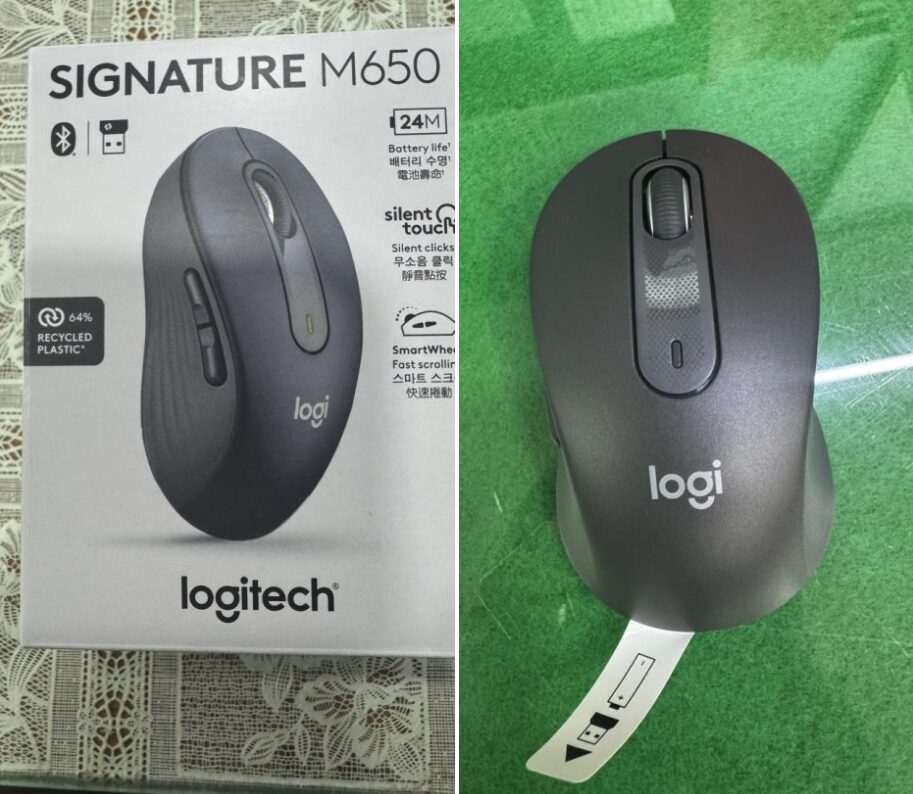
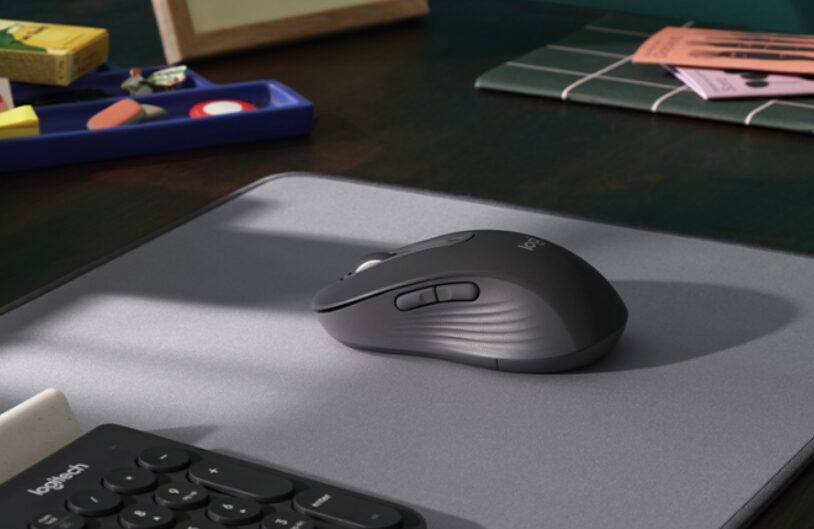
평소 마우스 클릭 소리가 거슬려 고민하던 중, 큰 맘 먹고 로지텍 시그니처 M650 모델을 직접 구매했습니다. 사무용으로 워낙 유명한 제품이라 기대가 컸는데요. 한 달 동안 매일같이 사용하며 느낀 실제 장점과 단점을 가감 없이 공유해 드릴 예정이니 구매를 고민 중인 분들은 집중해 주세요.
제품 스펙
| 모델명 | 로지텍 시그니처 M650 (M/L 사이즈 선택 가능) |
| 연결 방식 | Bluetooth Low Energy / Logi Bolt USB 수신기 |
| 클릭 소음 | SilentTouch 기술 적용 (90% 이상 소음 감소) |
| 휠 기능 | SmartWheel (정밀 및 고속 스크롤 자동 전환) |
| 커스텀 버튼 | 측면 버튼 2개 (Logi Options+ 앱으로 설정 가능) |
| 배터리 수명 | AA 배터리 1개 기준 최대 2년 사용 |
솔직한 단점
먼저 사용하면서 느꼈던 현실적인 단점부터 말씀드릴게요. 가장 아쉬운 점은 멀티 페어링 버튼이 없다는 거예요. 로지텍의 상위 모델들은 버튼 하나로 여러 기기를 오가며 연결할 수 있는데, 이 제품은 한 번에 하나의 기기에만 연결할 수 있어서 태블릿과 노트북을 동시에 쓰는 분들에겐 번거로울 수 있어요.
또한 측면 뒤로 가기/앞으로 가기 버튼은 메인 클릭부만큼 무소음이 아니어서 조용한 곳에서는 딸깍거리는 소리가 은근히 들리더라고요. 하지만 이런 사소한 불편함에도 불구하고, 제가 다시 마우스를 사야 한다면 주저 없이 M650을 고를 것 같아요. 그만큼 기본적인 클릭감과 휠 성능이 압도적이라 다른 단점들이 충분히 상쇄되었거든요.
스마트 스크롤
이 제품의 진가는 휠을 돌릴 때 나타나요. 스마트 휠 기능 덕분에 천천히 돌릴 때는 한 줄씩 정밀하게 움직이고, 세게 휙 돌리면 순식간에 수백 줄을 내려가는 고속 스크롤로 변해요.
엑셀이나 긴 보고서를 볼 때 손가락을 계속 까딱거릴 필요가 없어서 손가락 관절이 훨씬 편해졌어요. 별도의 모드 변경 버튼을 누르지 않아도 사용자의 의도를 알아차리고 속도를 조절해 주는 게 정말 영리하다는 생각이 들더라고요.
무소음의 가치
사무실이나 카페에서 작업할 때 주변 눈치를 보지 않아도 된다는 게 얼마나 큰 해방감인지 몰라요. 로지텍의 무소음 기술은 단순히 소리만 줄인 게 아니라, 손 끝에 전달되는 클릭의 피드백은 그대로 살려두어서 누르는 재미는 여전했어요.
조용한 독서실 같은 공간에서도 마우스 소리 때문에 민폐 끼칠 걱정이 없으니 작업에만 온전히 집중할 수 있었어요. 소음에 민감한 분들이라면 이 정숙함 하나만으로도 충분히 구매할 이유가 명확해요.
맞춤형 그립감
손이 작은 분들은 M 사이즈를, 손이 큰 분들은 L 사이즈를 선택할 수 있는 배려가 돋보여요. 저는 손바닥 면적이 좀 있는 편이라 그래파이트 L 모델을 선택했는데, 손안에 꽉 차게 들어오는 느낌이 정말 안정적이었어요.
옆면의 고무 그립은 땀이 나도 미끄러지지 않게 잡아주고, 엄지손가락이 놓이는 위치가 아주 자연스러워서 장시간 업무를 해도 손목에 무리가 덜 갔어요. 내 손에 딱 맞는 마우스를 쥐었을 때의 그 쾌적함은 업무 효율을 확실히 올려주더라고요.
마무리하며
로지텍 M650은 무소음의 정숙함과 스마트 휠의 편리함을 모두 잡은 가성비 이상의 제품이었어요. 멀티 페어링 부재라는 아쉬움이 있지만, 단일 기기에서 업무를 주로 보시는 분들에게는 이보다 더 완벽한 선택지는 없을 것 같아요. 손목이 편하면서도 조용한 마우스를 찾으셨다면 고민은 배송만 늦출 뿐이라고 말씀드리고 싶어요.
아래 제가 구매한 최저가 할인 정보를 남겨드릴게요. 현재 가격과 상세페이지, 다른 사람들의 후기까지 자유롭게 확인해 보세요.